tugas magang ke 6
Cara Install Windows 10 di Virtualbox
Anda dapat menginstall Windows 10 di komputer Anda apabila ingin menikmati layanan yang ditawarkan oleh sistem operasi Windows 10. Tetapi, apabila Anda masih ragu untuk mencobanya, maka Anda dapat menginstallnya menggunakan VirtualBox dibandingkan Anda melakukan install ulang.
Dengan VirtualBox, Anda dapat menginstall berbagai macam sistem operasi dimana Anda dapat menggunakannya. Berikut cara menginstall Windows 10 di VirtualBox.
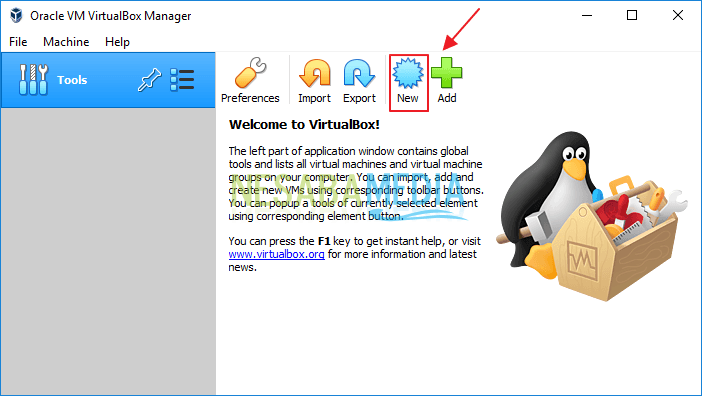
1. Installah terlebih dahulu aplikasi VirtualBox di komputer Anda, lalu download file ISO Windows 10 melalui link ini. Jika sudah, maka Anda harus membuka aplikasi VirtualBox untuk membuat virtual machine yang digunakan untuk menginstall sistem operasi Windows 10. Kemudian klik tombol New.
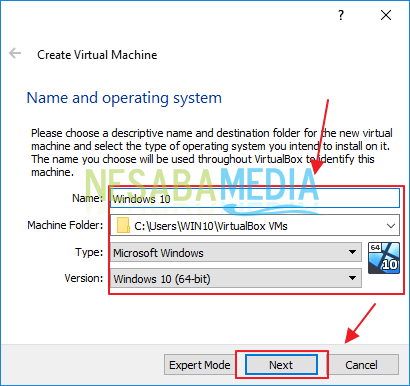
2. Lalu berilah nama sistem operasi Anda. Kemudian klik tombol Next.
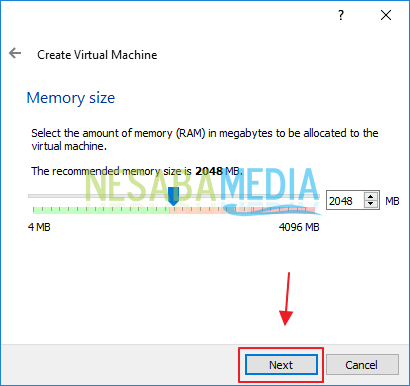
3. Selanjutnya berikan ukuran memori RAM untuk virtual machine Windows 10. Disini saya memberikan memori RAM sebesar 2 GB saja. Lalu klik tombol Next.
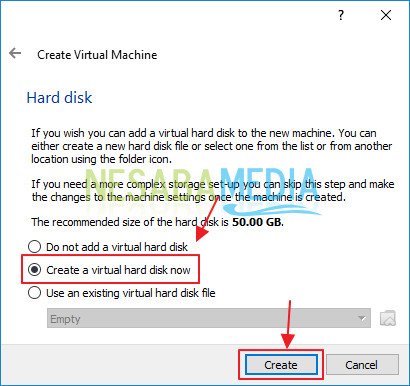
4. Selanjutnya pilihlah Create a virtual hard disk now untuk membuat hard disk virtual untuk Windows 10. Lalu klik tombol Create.
5. Pilihlah tipe file untuk hard disk virtual Anda, kliklah VDI (Virtual Disk Image). Kemudian klik tombol Next.
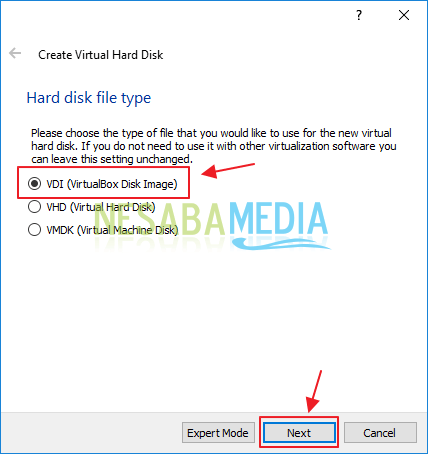
6. Klik opsi Dynamically allocated. Kemudian klik tombol Next.
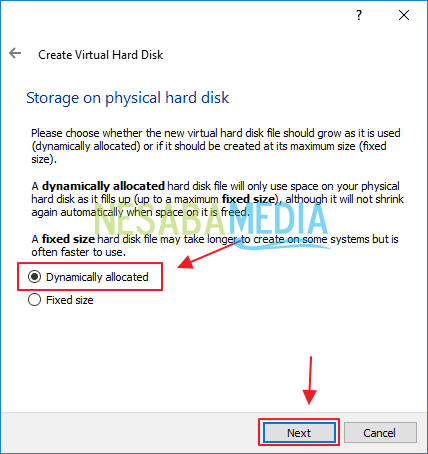
7. Kemudian Anda dapat memberikan ukuran virtual hard disk. Disini saya mengaturnya menjadi 50 GB. Kemudian klik tombol Create.
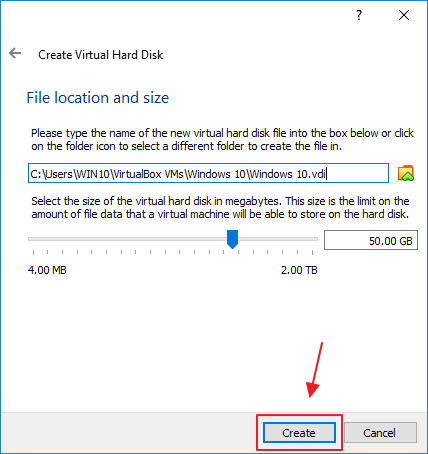
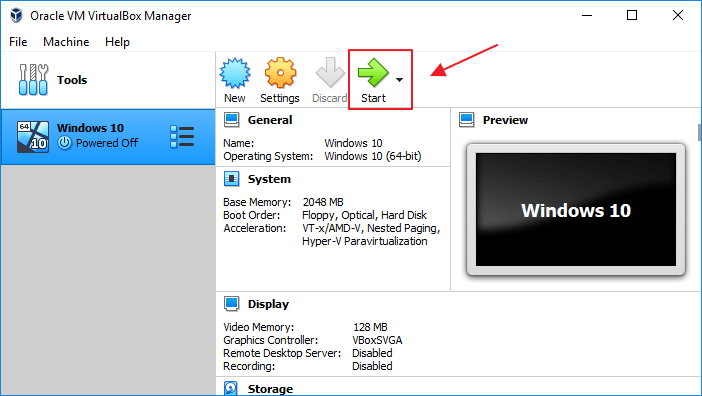
8. Saatnya memulai virtual machine dengan mengklik tombol Start.


Komentar
Posting Komentar